騰訊軟件管理是騰訊公司推出的一款集軟件下載、安裝、升級、卸載于一體的電腦軟件管理工具。它收錄了大量經過安全檢測的常用軟件,旨在為用戶提供一站式、安全便捷的軟件服務體驗。本教程將為您詳細介紹如何安裝并使用騰訊軟件管理。
一、 下載騰訊軟件管理安裝包
1. 訪問官方渠道:
為確保軟件安全,請務必通過騰訊官方網站或信譽良好的軟件下載平臺(如騰訊電腦管家官網的軟件管理模塊)獲取安裝包。避免從不明來源下載,以防攜帶病毒或惡意軟件。
2. 確認版本:
根據您的操作系統(如Windows 10/11 64位)選擇對應的安裝程序。通常安裝包文件名會包含版本號。
二、 安裝騰訊軟件管理
1. 運行安裝程序:
找到下載完成的安裝包(通常為 .exe 格式),雙擊運行。
2. 用戶賬戶控制提示:
如果系統彈出“用戶賬戶控制”窗口,詢問是否允許此應用對設備進行更改,請點擊 “是” 以繼續安裝。
3. 選擇安裝選項(可選):
部分安裝程序會提供自定義安裝選項,您可以選擇軟件的安裝路徑(即安裝在電腦的哪個文件夾)。默認路徑通常為 C:\Program Files\Tencent\...。如果C盤空間緊張,您可以點擊“瀏覽”更改到其他磁盤。
提示:建議不要安裝在系統盤(C盤)根目錄下,選擇一個清晰的子文件夾更利于管理。
4. 同意許可協議:
仔細閱讀軟件許可協議和服務條款,若無異議,勾選 “我已閱讀并同意” 等類似選項,然后點擊 “立即安裝” 或 “下一步”。
5. 等待安裝完成:
安裝程序會自動將文件復制到指定位置并創建必要的快捷方式。此過程只需稍等片刻,請勿中斷。
6. 完成安裝:
當出現“安裝完成”或“立即體驗”提示時,表示軟件已成功安裝。您可以選擇立即啟動騰訊軟件管理,也可以關閉窗口稍后手動啟動。
三、 首次使用與基本功能介紹
1. 啟動軟件:
安裝完成后,您可以在桌面找到“騰訊軟件管理”快捷方式,雙擊啟動;也可以通過Windows開始菜單在程序列表中找到并啟動它。
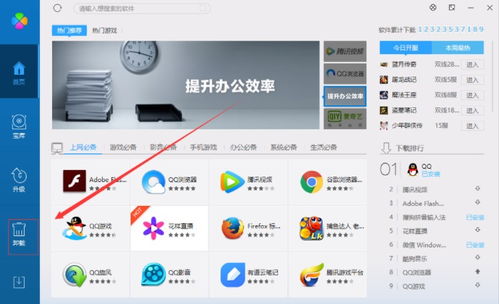
2. 主界面概覽:
啟動后,您將看到清晰的主界面,通常包含以下功能區域:
- 軟件寶庫:分類展示海量軟件,如聊天工具、視頻播放、辦公學習等,方便您查找和下載。
- 升級管理:自動檢測電腦中已安裝軟件的版本,并提供一鍵升級到最新版的功能。
- 卸載管理:集中管理電腦中已安裝的所有程序,可以徹底、干凈地卸載不需要的軟件。
3. 搜索與安裝軟件:
在頂部的搜索框中輸入您需要的軟件名稱(如“微信”、“Photoshop”),點擊搜索即可找到。在搜索結果中,點擊對應軟件右側的 “安裝” 按鈕,騰訊軟件管理會自動下載并完成安裝,過程中通常只需點擊幾次“下一步”即可,非常便捷。
四、 注意事項
- 網絡連接:下載和安裝軟件需要穩定的網絡連接。
- 安裝路徑:在通過騰訊軟件管理安裝其他軟件時,同樣請注意每個軟件的默認安裝路徑,根據個人磁盤空間情況酌情調整。
- 權限管理:安裝過程中,部分安全軟件可能會彈出提示,請根據情況允許操作。
- 定期升級:建議定期使用騰訊軟件管理的“升級”功能,保持常用軟件為最新版本,以獲得新功能和安全性更新。
通過以上步驟,您就可以輕松完成騰訊軟件管理的安裝并開始使用了。它能有效幫助您管理電腦軟件,提升效率和安全性。祝您使用愉快!